Domain rc-electronics.de kaufen?
Wir ziehen mit dem Projekt
rc-electronics.de um.
Sind Sie am Kauf der Domain
rc-electronics.de interessiert?
domain@kv-gmbh.de · 0541-91531010
Domain rc-electronics.de kaufen?
Wie ändere ich Einstellungen am Router?
Um Einstellungen am Router zu ändern, musst du zunächst die IP-Adresse deines Routers kennen. Diese findest du normalerweise auf der Unterseite des Routers oder in der Bedienungsanleitung. Öffne dann einen Webbrowser und gib die IP-Adresse in die Adressleiste ein. Du wirst nach einem Benutzernamen und Passwort gefragt - diese Informationen findest du ebenfalls auf dem Router oder in der Anleitung. Sobald du eingeloggt bist, kannst du verschiedene Einstellungen wie WLAN-Passwort, Firewall-Regeln oder Portweiterleitungen ändern. Denke daran, nach dem Ändern der Einstellungen den Router neu zu starten, damit die Änderungen wirksam werden. **
Wie kann ich meine Router Einstellungen ändern?
Um deine Router-Einstellungen zu ändern, musst du zunächst die IP-Adresse deines Routers kennen. Diese findest du normalerweise auf der Unterseite des Routers oder in der Bedienungsanleitung. Öffne dann deinen Webbrowser und gib die IP-Adresse in die Adressleiste ein. Melde dich mit deinem Benutzernamen und Passwort an, die du entweder selbst festgelegt hast oder die standardmäßig auf dem Router angegeben sind. Von dort aus kannst du verschiedene Einstellungen wie WLAN-Passwort, Portweiterleitung oder Kindersicherung ändern. Vergiss nicht, nach dem Ändern der Einstellungen auf "Speichern" oder "Übernehmen" zu klicken, damit die Änderungen wirksam werden. **


Ähnliche Suchbegriffe für Router-Einstellungen
Top-Angebote
Produkte zum Begriff Router-Einstellungen:
-
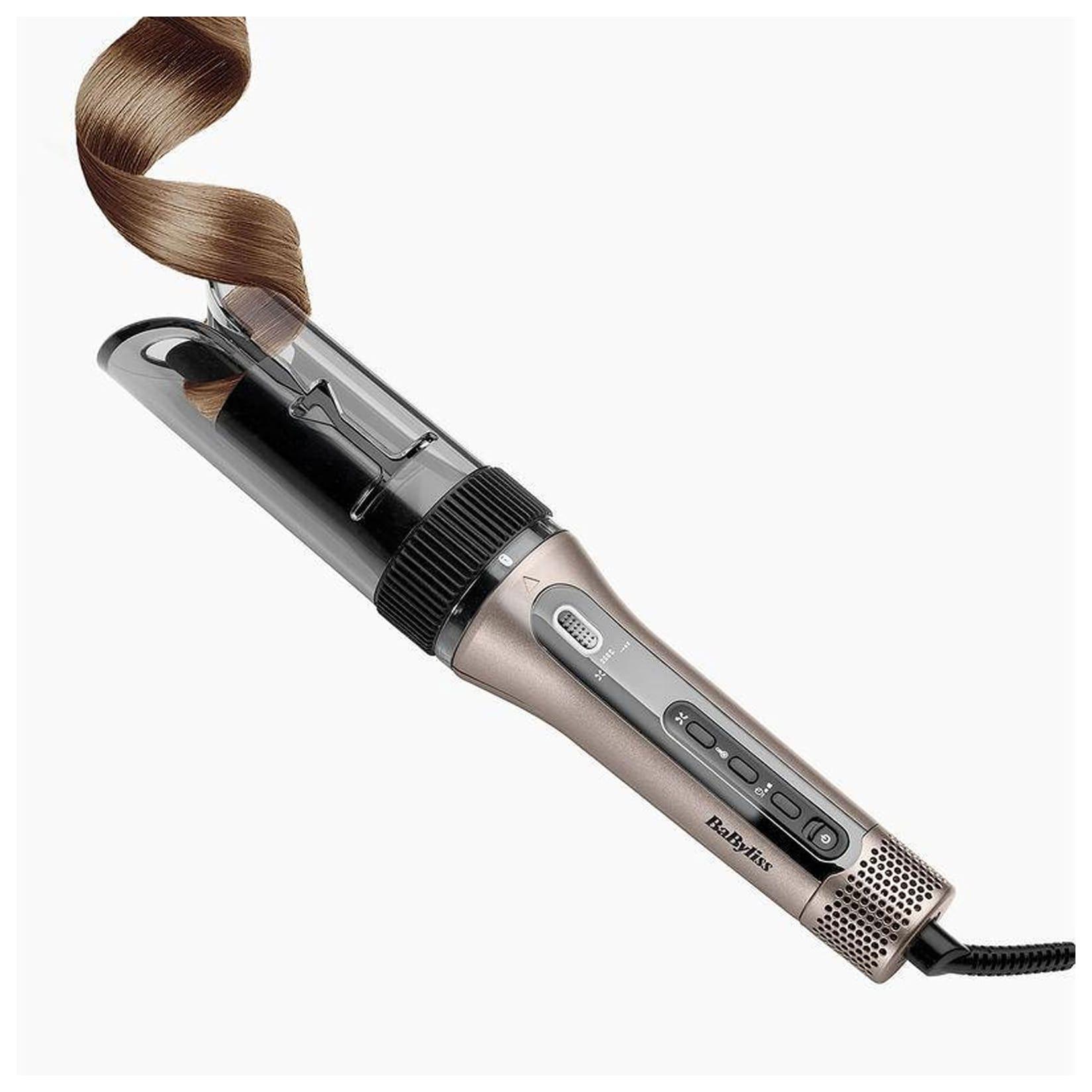
BaByliss Style Secret Air C6682E Lockenstab (Fortschrittliche Auto-Curl-Technologie, 25mm Lockenstab mit Keramikbeschichtung, ,Ultra-schnelles Aufheizen, 4 Temperatur- und Luftstrom-Einstellungen inkl. Heißluftstufe, 4 Timer-Einstellungen, 3 RotationsrichtBaByliss Style Secret Air C6682E Lockenstab – Für perfekte Locken mit LeichtigkeitDer BaByliss Style Secret Air C6682E ist der ideale Begleiter für alle, die sich nach natürlichen, voluminösen Locken sehnen. Mit seiner fortschrittlichen Auto-Curl-Technolog119,01 €*Versand: 5,95 €Sichere Weiterleitung zum Anbieter
-
Allnet VDSL2 Bundle ALL126AM3 + ALL-BMI100VDSL2V für 2-Draht-Verbindungen, RouterVDSL2 Modem Paar für Standleitungen über 2-Draht-Verbindungen bis zu einer Länge von max. 2500 Metern und einer Bandbreite von max. 100 Mbit/s (längenabhängig). Bundle besteht aus 1x Master Modem ALL126AM3 und 1x Slave Modem ALL-BMI100VDSL2V. Highlights: - Punkt-zu-Punkt Entfernung bis zu 2,5 km - Bei kurzen Distanzen Datenraten von bis zu 100 Mbit/s möglich - Slave Modem mit erweitertem Temperaturbereich (-20 °C bis +70 °C) und DIN-Hutschienen-Montage - Slave Modem hat die Option mit erweitertem Stromeingangsbereich mit redundantem Stromeingang gespeist zu werden.419,00 €*Versand: 0,00 €Sichere Weiterleitung zum Anbieter
-
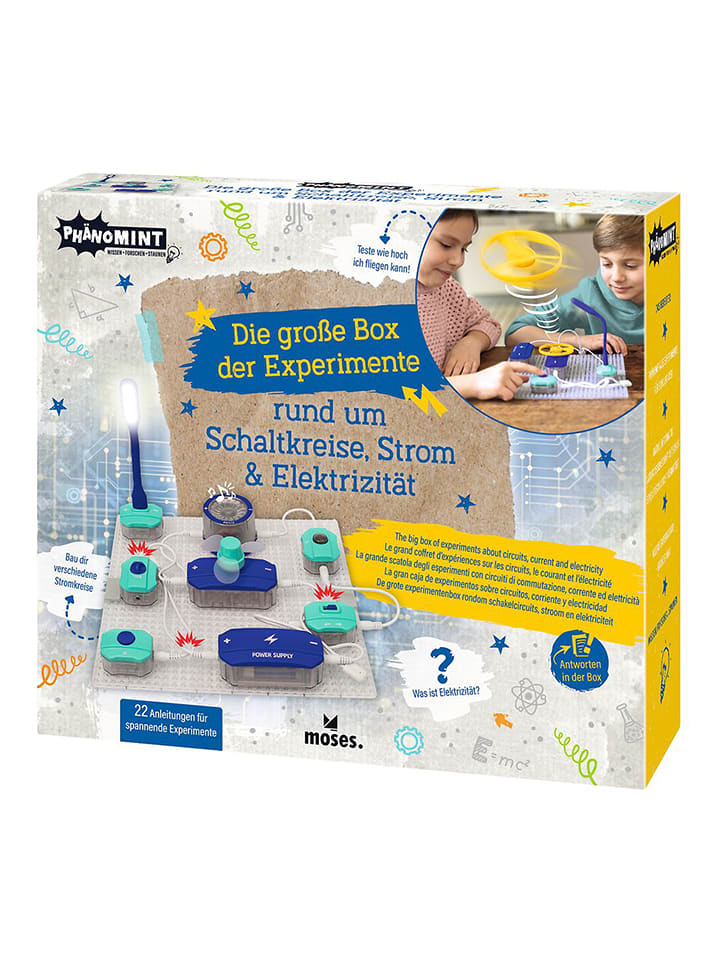
moses. Experimentier-Set ''Schaltkreise, Strom und Elektrizität'' - ab 8 Jahren - onesizeExperimentier-Set ''Schaltkreise, Strom und Elektrizität'' - ab 8 Jahren von moses. - - Inhalt: 24 Komponente für eigene Stromkreise, Anleitung mit Hintergrundwissen rund um Strom - 22 spannende Versuche - einfach erklärt - fördert Neugier an Physik und Technik - Altersempfehlung: ab 8 Jahren Achtung! Nicht geeignet für Kinder unter 8 Jahren. Erstickungsgefahr durch verschluckbare30,99 €*Versand: 4,95 €Sichere Weiterleitung zum Anbieter
-
Neomounts LCD Monitor Arm - 5 Einstellungen 75/100Befestigungskit ( Gelenkarm, Spannbefestigung für Tisch ) für LCD-Display ( neig- und schwenkbar ), Silber, Bildschirmgröße: 25.4, 66 cm ( 10", 26" ), Montageschnittstelle: 100 x 100 mm, 75 x 75 mm99,25 €*Versand: 5,99 €Sichere Weiterleitung zum Anbieter


-
Wie komme ich zu meinen Router Einstellungen?
Um zu deinen Router-Einstellungen zu gelangen, musst du zuerst die IP-Adresse deines Routers kennen. Diese findest du normalerweise auf der Unterseite des Routers oder in der Bedienungsanleitung. Öffne dann deinen Webbrowser und gib die IP-Adresse in die Adressleiste ein. Du wirst aufgefordert, dich mit einem Benutzernamen und Passwort anzumelden. Diese Informationen findest du ebenfalls auf dem Router oder in der Bedienungsanleitung. Sobald du angemeldet bist, kannst du die Einstellungen deines Routers anpassen. **
-
Wo finde ich die WLAN Router Einstellungen?
Die WLAN Router Einstellungen können in der Regel über eine Web-Oberfläche aufgerufen werden. Dazu musst du die IP-Adresse deines Routers in die Adresszeile deines Browsers eingeben. Diese IP-Adresse findest du meist auf einem Aufkleber auf der Rückseite des Routers oder in der Bedienungsanleitung. Nachdem du die IP-Adresse eingegeben hast, wirst du aufgefordert, dich mit einem Benutzernamen und Passwort anzumelden. In den Einstellungen kannst du dann unter anderem das WLAN Passwort ändern, die Sicherheitseinstellungen anpassen oder die Netzwerkkonfiguration überprüfen. **
-
Können die Router-Einstellungen nicht geöffnet werden?
Es gibt verschiedene mögliche Gründe, warum die Router-Einstellungen nicht geöffnet werden können. Es könnte sein, dass der Router nicht richtig angeschlossen oder eingeschaltet ist, dass das Gerät, mit dem du auf die Einstellungen zugreifen möchtest, nicht mit dem Router verbunden ist oder dass es ein Problem mit der Netzwerkverbindung gibt. Es könnte auch sein, dass du nicht über die erforderlichen Zugangsdaten oder Berechtigungen verfügst, um auf die Einstellungen zuzugreifen. **
-
Warum komme ich nicht in die Router-Einstellungen?
Es gibt mehrere mögliche Gründe, warum du nicht auf die Router-Einstellungen zugreifen kannst. Es könnte sein, dass du die falsche IP-Adresse oder das falsche Passwort verwendest. Es ist auch möglich, dass der Router so konfiguriert ist, dass der Zugriff von außen blockiert wird. Überprüfe deine Netzwerkeinstellungen und vergewissere dich, dass du die richtigen Zugangsdaten verwendest. **


Wie stelle ich die Router-Einstellungen für Screen Mirroring ein?
Um die Router-Einstellungen für Screen Mirroring einzustellen, müssen Sie sicherstellen, dass Ihr Router über die erforderlichen Funktionen verfügt. Überprüfen Sie, ob Ihr Router DLNA- oder Miracast-Unterstützung bietet. Wenn ja, aktivieren Sie diese Funktionen in den Router-Einstellungen. Stellen Sie außerdem sicher, dass Ihr Gerät, das Sie mit dem Router verbinden möchten, ebenfalls über die erforderlichen Funktionen für Screen Mirroring verfügt und aktiviert sind. **
Wo finde ich beim Samsung Smart TV die WLAN-Router-Einstellungen?
Die WLAN-Router-Einstellungen finden Sie normalerweise in den Netzwerkeinstellungen Ihres Samsung Smart TVs. Gehen Sie dazu auf das Menü, wählen Sie Einstellungen und dann Netzwerk. Dort sollten Sie die Option finden, um die WLAN-Router-Einstellungen zu konfigurieren. **
Top-Angebote
Produkte zum Begriff Router-Einstellungen:
-
Neomounts LCD Monitor Arm - 5 EinstellungenBefestigungskit ( Spannbefestigung für Tisch, 2 Gelenkarme ) für 2 LCD-Displays ( neig- und schwenkbar ), Silber, Bildschirmgröße: 25.4, 66 cm ( 10", 26" ), Montageschnittstelle: 100 x 100 mm, 75 x 75 mm191,83 €*Versand: 5,99 €Sichere Weiterleitung zum Anbieter
-
BaByliss Style Secret Air C6682E Lockenstab (Fortschrittliche Auto-Curl-Technologie, 25mm Lockenstab mit Keramikbeschichtung, ,Ultra-schnelles Aufheizen, 4 Temperatur- und Luftstrom-Einstellungen inkl. Heißluftstufe, 4 Timer-Einstellungen, 3 RotationsrichtBaByliss Style Secret Air C6682E Lockenstab – Für perfekte Locken mit LeichtigkeitDer BaByliss Style Secret Air C6682E ist der ideale Begleiter für alle, die sich nach natürlichen, voluminösen Locken sehnen. Mit seiner fortschrittlichen Auto-Curl-Technolog119,01 €*Versand: 5,95 €Sichere Weiterleitung zum Anbieter
-
Allnet VDSL2 Bundle ALL126AM3 + ALL-BMI100VDSL2V für 2-Draht-Verbindungen, RouterVDSL2 Modem Paar für Standleitungen über 2-Draht-Verbindungen bis zu einer Länge von max. 2500 Metern und einer Bandbreite von max. 100 Mbit/s (längenabhängig). Bundle besteht aus 1x Master Modem ALL126AM3 und 1x Slave Modem ALL-BMI100VDSL2V. Highlights: - Punkt-zu-Punkt Entfernung bis zu 2,5 km - Bei kurzen Distanzen Datenraten von bis zu 100 Mbit/s möglich - Slave Modem mit erweitertem Temperaturbereich (-20 °C bis +70 °C) und DIN-Hutschienen-Montage - Slave Modem hat die Option mit erweitertem Stromeingangsbereich mit redundantem Stromeingang gespeist zu werden.419,00 €*Versand: 0,00 €Sichere Weiterleitung zum Anbieter
-
Wie ändere ich Einstellungen am Router?
Um Einstellungen am Router zu ändern, musst du zunächst die IP-Adresse deines Routers kennen. Diese findest du normalerweise auf der Unterseite des Routers oder in der Bedienungsanleitung. Öffne dann einen Webbrowser und gib die IP-Adresse in die Adressleiste ein. Du wirst nach einem Benutzernamen und Passwort gefragt - diese Informationen findest du ebenfalls auf dem Router oder in der Anleitung. Sobald du eingeloggt bist, kannst du verschiedene Einstellungen wie WLAN-Passwort, Firewall-Regeln oder Portweiterleitungen ändern. Denke daran, nach dem Ändern der Einstellungen den Router neu zu starten, damit die Änderungen wirksam werden. **
-
Wie kann ich meine Router Einstellungen ändern?
Um deine Router-Einstellungen zu ändern, musst du zunächst die IP-Adresse deines Routers kennen. Diese findest du normalerweise auf der Unterseite des Routers oder in der Bedienungsanleitung. Öffne dann deinen Webbrowser und gib die IP-Adresse in die Adressleiste ein. Melde dich mit deinem Benutzernamen und Passwort an, die du entweder selbst festgelegt hast oder die standardmäßig auf dem Router angegeben sind. Von dort aus kannst du verschiedene Einstellungen wie WLAN-Passwort, Portweiterleitung oder Kindersicherung ändern. Vergiss nicht, nach dem Ändern der Einstellungen auf "Speichern" oder "Übernehmen" zu klicken, damit die Änderungen wirksam werden. **
-
Wie komme ich zu meinen Router Einstellungen?
Um zu deinen Router-Einstellungen zu gelangen, musst du zuerst die IP-Adresse deines Routers kennen. Diese findest du normalerweise auf der Unterseite des Routers oder in der Bedienungsanleitung. Öffne dann deinen Webbrowser und gib die IP-Adresse in die Adressleiste ein. Du wirst aufgefordert, dich mit einem Benutzernamen und Passwort anzumelden. Diese Informationen findest du ebenfalls auf dem Router oder in der Bedienungsanleitung. Sobald du angemeldet bist, kannst du die Einstellungen deines Routers anpassen. **
-
Wo finde ich die WLAN Router Einstellungen?
Die WLAN Router Einstellungen können in der Regel über eine Web-Oberfläche aufgerufen werden. Dazu musst du die IP-Adresse deines Routers in die Adresszeile deines Browsers eingeben. Diese IP-Adresse findest du meist auf einem Aufkleber auf der Rückseite des Routers oder in der Bedienungsanleitung. Nachdem du die IP-Adresse eingegeben hast, wirst du aufgefordert, dich mit einem Benutzernamen und Passwort anzumelden. In den Einstellungen kannst du dann unter anderem das WLAN Passwort ändern, die Sicherheitseinstellungen anpassen oder die Netzwerkkonfiguration überprüfen. **
Ähnliche Suchbegriffe für Router-Einstellungen
-
moses. Experimentier-Set ''Schaltkreise, Strom und Elektrizität'' - ab 8 Jahren - onesizeExperimentier-Set ''Schaltkreise, Strom und Elektrizität'' - ab 8 Jahren von moses. - - Inhalt: 24 Komponente für eigene Stromkreise, Anleitung mit Hintergrundwissen rund um Strom - 22 spannende Versuche - einfach erklärt - fördert Neugier an Physik und Technik - Altersempfehlung: ab 8 Jahren Achtung! Nicht geeignet für Kinder unter 8 Jahren. Erstickungsgefahr durch verschluckbare30,99 €*Versand: 4,95 €Sichere Weiterleitung zum Anbieter
-
Neomounts LCD Monitor Arm - 5 Einstellungen 75/100Befestigungskit ( Gelenkarm, Spannbefestigung für Tisch ) für LCD-Display ( neig- und schwenkbar ), Silber, Bildschirmgröße: 25.4, 66 cm ( 10", 26" ), Montageschnittstelle: 100 x 100 mm, 75 x 75 mm99,25 €*Versand: 5,99 €Sichere Weiterleitung zum Anbieter
-
Tenda WL-Router nova MW5S-3 Home Mesh WiFi System 3x Geräte, Router, WeissDas Tenda Nova MW5s ist eine WLAN Mesh Komplettlösung, die speziell für mittlere bis grosse Haushalte mit schnellem Internetanschluss entwickelt wurde. Angetrieben von Tenda’s fortschrittlicher Mesh-Technologie, verbindet sich jede Station automatisch mit der nächsten und erzeugt ein flächendeckendes WLAN-Netzwerk im gesamten Wohnbereich. Ein 3er-Pack des Nova MW5s deckt eine Fläche von bis zu 300 m2, selbst durch mehrere Wände hindurch, mit Highspeed WLAN ab. Die Nova Hauptstation bietet Gigabit LAN-Ports, die sich perfekt für kabelgebundene Geräte wie Computer oder Fernseher eignen und Ihnen 4K/HD-Videostreaming sowie flüssiges Online-Gaming ermöglichen. Die weiteren Mesh-Stationen verbinden sich automatisch untereinander und machen die Ersteinrichtung zum Kinderspiel. All diese Funktionen machen das Tenda Nova MW5s zur perfekten Komplettlösung, um Ihren Wohnbereich mit Highspeed WLAN abzudecken.149,48 €*Versand: 0,00 €Sichere Weiterleitung zum Anbieter
-
PhänoMINT Die große Box der Experimente rund um Schaltkreise, Strom und ElektrizitätGroßer Bausatz Rund Um Elektroenergie Mit 22 Versuchen Inkl. Anleitung Und Spannender Informationen Zum Wissenschaftlichen Phänomen 'elektrizität' Frage: Was Ist Elektrizität? Antwort: Elektrizität Entsteht Durch Die Ladung Von Winzigen Positiven...39,95 €*Versand: 0,00 €Sichere Weiterleitung zum Anbieter
-
Können die Router-Einstellungen nicht geöffnet werden?
Es gibt verschiedene mögliche Gründe, warum die Router-Einstellungen nicht geöffnet werden können. Es könnte sein, dass der Router nicht richtig angeschlossen oder eingeschaltet ist, dass das Gerät, mit dem du auf die Einstellungen zugreifen möchtest, nicht mit dem Router verbunden ist oder dass es ein Problem mit der Netzwerkverbindung gibt. Es könnte auch sein, dass du nicht über die erforderlichen Zugangsdaten oder Berechtigungen verfügst, um auf die Einstellungen zuzugreifen. **
-
Warum komme ich nicht in die Router-Einstellungen?
Es gibt mehrere mögliche Gründe, warum du nicht auf die Router-Einstellungen zugreifen kannst. Es könnte sein, dass du die falsche IP-Adresse oder das falsche Passwort verwendest. Es ist auch möglich, dass der Router so konfiguriert ist, dass der Zugriff von außen blockiert wird. Überprüfe deine Netzwerkeinstellungen und vergewissere dich, dass du die richtigen Zugangsdaten verwendest. **
-
Wie stelle ich die Router-Einstellungen für Screen Mirroring ein?
Um die Router-Einstellungen für Screen Mirroring einzustellen, müssen Sie sicherstellen, dass Ihr Router über die erforderlichen Funktionen verfügt. Überprüfen Sie, ob Ihr Router DLNA- oder Miracast-Unterstützung bietet. Wenn ja, aktivieren Sie diese Funktionen in den Router-Einstellungen. Stellen Sie außerdem sicher, dass Ihr Gerät, das Sie mit dem Router verbinden möchten, ebenfalls über die erforderlichen Funktionen für Screen Mirroring verfügt und aktiviert sind. **
-
Wo finde ich beim Samsung Smart TV die WLAN-Router-Einstellungen?
Die WLAN-Router-Einstellungen finden Sie normalerweise in den Netzwerkeinstellungen Ihres Samsung Smart TVs. Gehen Sie dazu auf das Menü, wählen Sie Einstellungen und dann Netzwerk. Dort sollten Sie die Option finden, um die WLAN-Router-Einstellungen zu konfigurieren. **
* Alle Preise verstehen sich inklusive der gesetzlichen Mehrwertsteuer und ggf. zuzüglich Versandkosten. Die Angebotsinformationen basieren auf den Angaben des jeweiligen Shops und werden über automatisierte Prozesse aktualisiert. Eine Aktualisierung in Echtzeit findet nicht statt, so dass es im Einzelfall zu Abweichungen kommen kann. ** Hinweis: Teile dieses Inhalts wurden von KI erstellt.